
Recherchez dans la documentation
-
Premiers pas
-
La saisie d'hypothèse
- Saisir une hypothèse
- Saisir une hypothèse en montant
- Saisir une hypothèse en variation
- Saisir une hypothèse en fonction du chiffre d’affaires (charge variable)
- Choisir la temporalité de l'hypothèse
- La saisie avancée des hypothèses
- La saisonnalité des hypothèses
- Modifier les délais de paiements
- Saisir un nouvel investissement
- Différencier les types de dépenses
- Différencier les produits
- Gestion des stocks
- Questions fréquentes sur la modélisation
-
Modéliser les aides d'État (Crise COVID-19)
-
Le paramétrage projet
-
Les états financiers
-
Les outils
-
Les stress-tests
Télécharger le dossier de synthèse
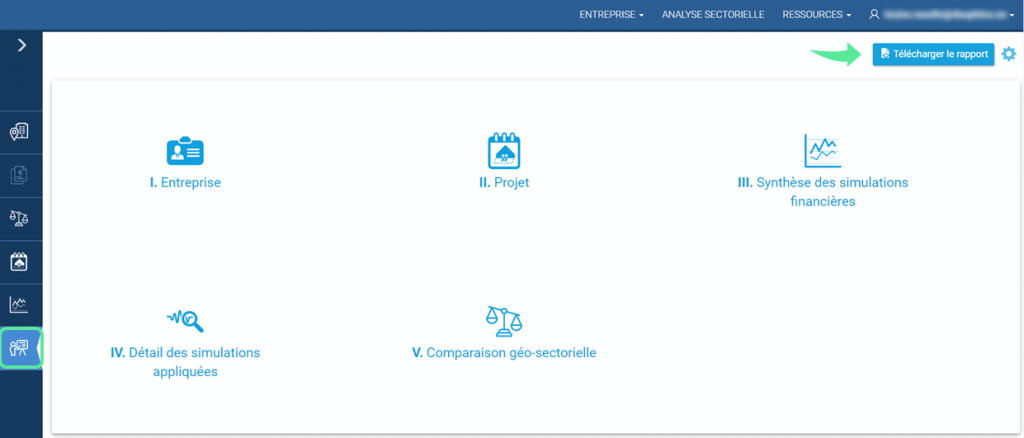
Vous pouvez, à tout moment de votre saisie, exporter le dossier de synthèse imprimable de votre prévisionnel. Pour cela, accédez à l’étape Synthèse en passant à l’Étape suivante.
Vous avez alors accès à toutes les projections calculées par l’application.
Décrire le prévisionnel
Après avoir travaillé sur les chiffres, l’étape Synthèse est le moment de penser à comment communiquer sur votre projet.
Vous avez accès à cet endroit à tous les champs commentaires et descriptions présents dans l’application aux différentes étapes. Vous trouverez plusieurs sections : les données de votre entreprise, les hypothèses de votre projet et de vos simulations et les résultats chiffrés.
Si vous avez souscrit au module de Comparaison aux pairs, vous est également présenté les données de comparaison avec les entreprises de votre secteur et de votre zone géographique.
Vous pouvez ajouter des descriptions, commentaires pour chaque élément et préciser comment vous avez définies vos hypothèses.
CONSEIL: Pensez à commenter vos hypothèses pour qu’elles soient compréhensibles pour vos interlocuteurs. Ces derniers auront souvent peu de temps pour comprendre votre business plan.
Configurer le rapport à exporter
Vous avez la possibilité de personnaliser votre rapport.
- Cliquez en haut à droite sur l’icône
 .
.
Dans l’onglet Éléments du prévisionnel, sélectionnez les éléments que vous souhaitez voir apparaître dans votre synthèse.
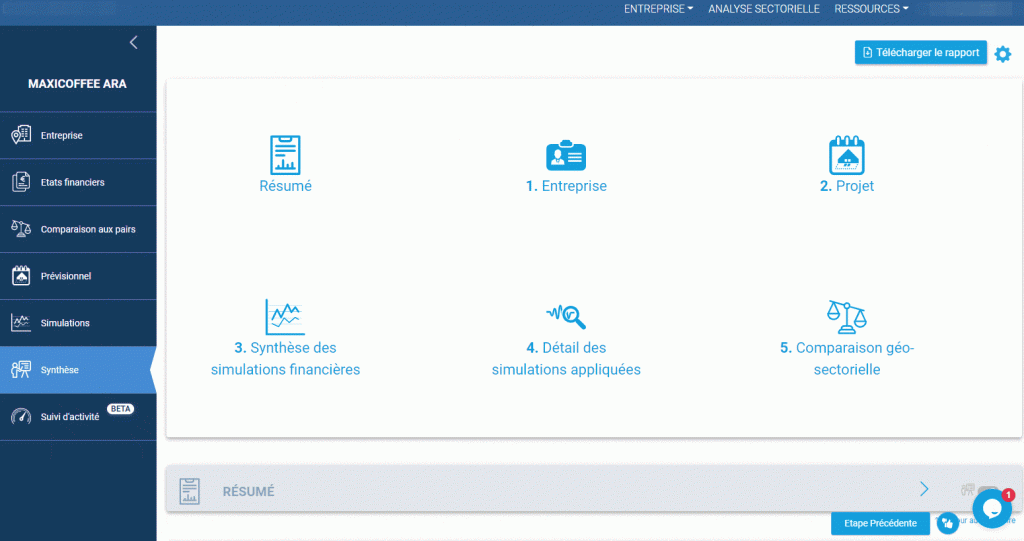
Vous avez, à gauche, les éléments disponibles et à droite, les éléments sélectionnés.
- Pour sélectionner un nouvel élément, cliquez sur celui ci ou déplacez le vers la droite.
- Pour désélectionner un élément, cliquez sur la croix à droite de celui ci ou déplacez le vers la gauche.
Dans le second onglet Couverture, téléchargez le logo de votre entreprise afin de personnaliser la couverture de votre rapport.
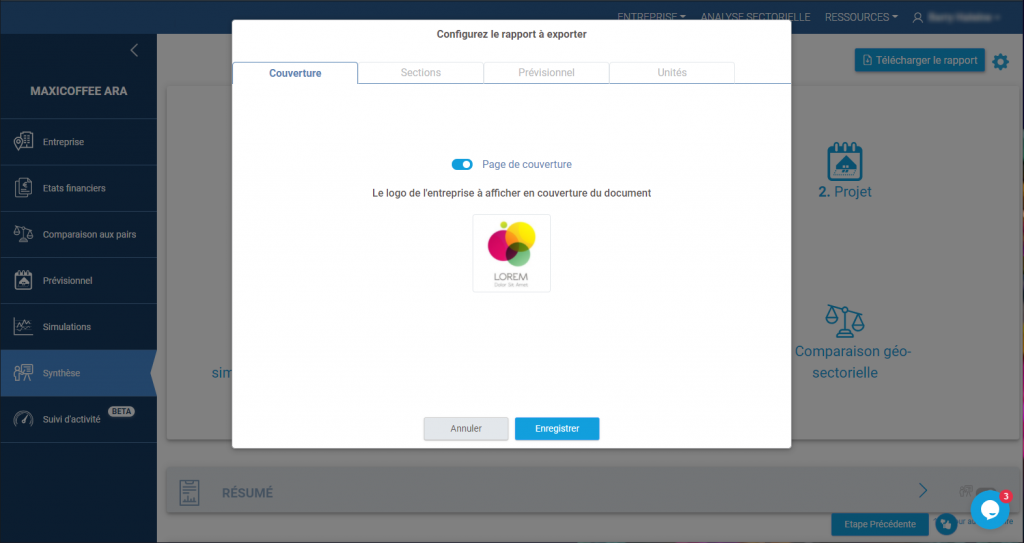
- Cliquez sur l’icône
 et sélectionnez le fichier image de votre logo.
Dans l’onglet Section dans lequel vous pourrez cocher ou décocher ce que vous voulez voir apparaître, ou non, dans votre rapport.
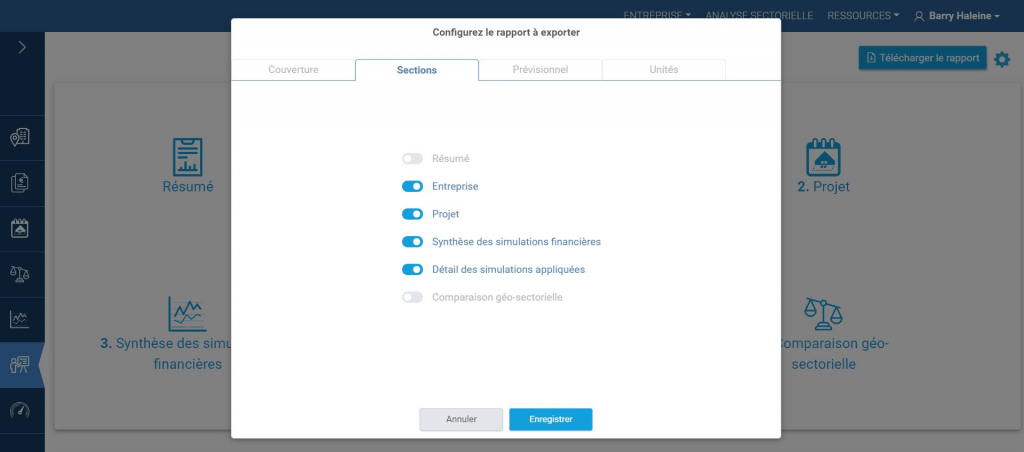
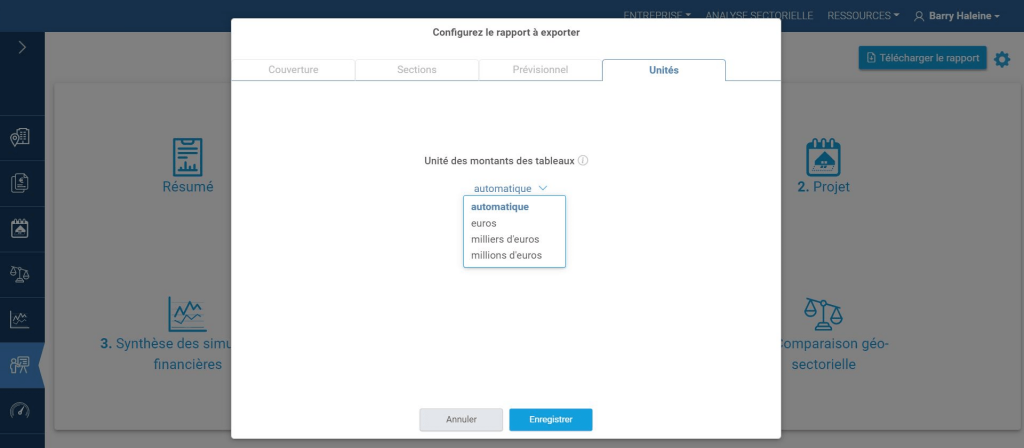
Et dans l’onglet Unités qui vous permettra d’adapter l’unité des montants indiqués dans les tableaux à exporter.
Exporter les graphiques de votre prévisionnel
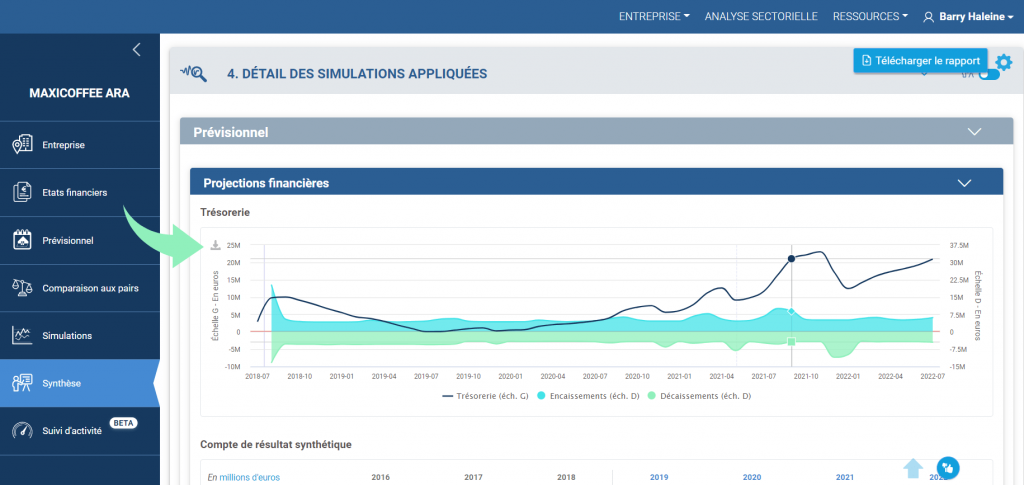
Si vous n’avez besoin que d’un ou plusieurs graphiques sans aller jusqu’au dossier de synthèse complet vous pouvez exporter, de manière isolée, les parties qui vous intéressent.
Dans la partie Détail des simulations appliquées, il vous est possible d’exporter les graphiques qui vous intéressent un à un en cliquant sur le petit icône en haut à gauche des graphiques comme montré ci-dessous.
Exporter le rapport au format PDF
Enfin, exportez votre rapport de synthèse au format PDF en cliquant en haut à droite sur Télécharger le rapport.