
Recherchez dans la documentation
Gérer vos versions de prévisionnel
Lorsque vous êtes à l’étape Prévisionnel, votre premier projet est déjà créé. Vous pouvez le voir dans le menu PROJET en vert dans l’image ci-dessous.
Vous pouvez changer son nom et y ajouter une description en cliquant sur l’icône  .
Pour créer un nouveau projet, vous pouvez cliquer sur le l’icône Nouveau projet
.
Pour créer un nouveau projet, vous pouvez cliquer sur le l’icône Nouveau projet  et démarrer une nouvelle version vierge de votre prévisionnel.
Vous pouvez aussi cliquer sur Dupliquer le projet
et démarrer une nouvelle version vierge de votre prévisionnel.
Vous pouvez aussi cliquer sur Dupliquer le projet  afin de copier le projet sélectionné et toutes ses hypothèses dans une nouvelle version. Les 2 versions de projets seront alors complètement indépendantes ce qui vous permettra d’apporter des modifications afin de tester différents hypothèses.
Vous pouvez supprimer une version d’un projet en cliquant sur l’icône
afin de copier le projet sélectionné et toutes ses hypothèses dans une nouvelle version. Les 2 versions de projets seront alors complètement indépendantes ce qui vous permettra d’apporter des modifications afin de tester différents hypothèses.
Vous pouvez supprimer une version d’un projet en cliquant sur l’icône  .
Vous pouvez également modifier la couleur associée au projet en cliquant sur
.
Vous pouvez également modifier la couleur associée au projet en cliquant sur  . Cela permet de définir la couleur des courbes dans les widgets de comparaison.
.
Pour créer un nouveau projet, vous pouvez cliquer sur le l’icône Nouveau projet et démarrer une nouvelle version vierge de votre prévisionnel.
Vous pouvez aussi cliquer sur Dupliquer le projet afin de copier le projet sélectionné et toutes ses hypothèses dans une nouvelle version. Les 2 versions de projets seront alors complètement indépendantes ce qui vous permettra d’apporter des modifications afin de tester différents hypothèses.
Vous pouvez supprimer une version d’un projet en cliquant sur l’icône .
Vous pouvez également modifier la couleur associée au projet en cliquant sur . Cela permet de définir la couleur des courbes dans les widgets de comparaison. 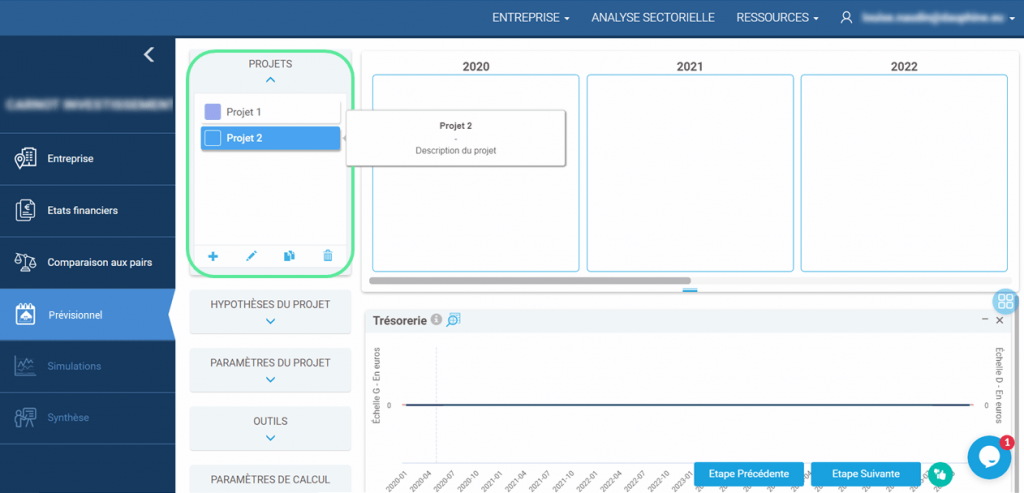
Si vous avez créé différentes versions de projet, vous avez alors accès aux widgets de comparaisons de projet via l’icône Gérer les widgets  .
Ces widgets peuvent être intéressants pour comparer vos versions de projet. Par exemple si vous utilisez une version pour renseigner votre “réalisé”, vous pourrez alors le comparer avec votre prévisionnel initial.
NOTE : Le projet sélectionné à l’étape Prévisionnel est celui qui sera actif dans les étapes Simulation et Synthèse.
.
Ces widgets peuvent être intéressants pour comparer vos versions de projet. Par exemple si vous utilisez une version pour renseigner votre “réalisé”, vous pourrez alors le comparer avec votre prévisionnel initial.
NOTE : Le projet sélectionné à l’étape Prévisionnel est celui qui sera actif dans les étapes Simulation et Synthèse.
.
Ces widgets peuvent être intéressants pour comparer vos versions de projet. Par exemple si vous utilisez une version pour renseigner votre “réalisé”, vous pourrez alors le comparer avec votre prévisionnel initial.
NOTE : Le projet sélectionné à l’étape Prévisionnel est celui qui sera actif dans les étapes Simulation et Synthèse.