
Recherchez dans la documentation
Appliquer des scénarios à un business plan
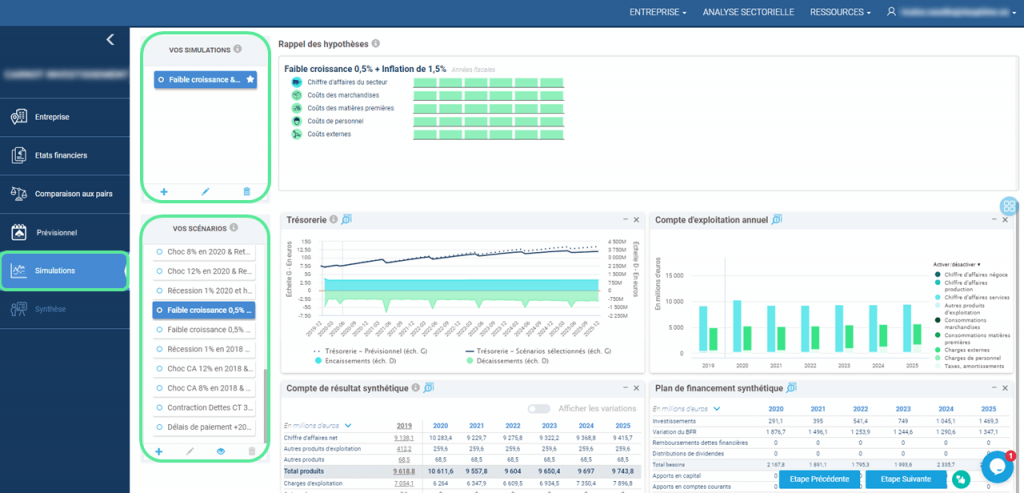
La gestion des simulations se fait dans l’encart dédié VOS SIMULATIONS. Vous avez la possibilité de créer autant de simulations que vous le souhaitez.
Créez une nouvelle simulation en cliquant sur l’icône  . Vous pouvez, par la suite, changer son nom et y ajouter une description en cliquant sur l’icône
 . Vous pouvez également supprimer une simulation en cliquant sur l’icône
  .
Les hypothèses et les résultats de toutes vos simulations se retrouveront dans votre dossier imprimable à l’étape Synthèse selon la couleur de l’icône étoile à côté du nom de la simulation. Quand l’étoile est pleine
.
Les hypothèses et les résultats de toutes vos simulations se retrouveront dans votre dossier imprimable à l’étape Synthèse selon la couleur de l’icône étoile à côté du nom de la simulation. Quand l’étoile est pleine  la simulation sera présente dans le dossier. Lorsqu’elle est vide
  , la simulation ne sera pas présente dans le dossier. Cliquez sur l’étoile pour changer son statut.
. Vous pouvez, par la suite, changer son nom et y ajouter une description en cliquant sur l’icône. Vous pouvez également supprimer une simulation en cliquant sur l’icône .
Les hypothèses et les résultats de toutes vos simulations se retrouveront dans votre dossier imprimable à l’étape Synthèse selon la couleur de l’icône étoile à côté du nom de la simulation. Quand l’étoile est pleine la simulation sera présente dans le dossier. Lorsqu’elle est vide , la simulation ne sera pas présente dans le dossier. Cliquez sur l’étoile pour changer son statut. L’application vous permet également de créer vos propres scénarios.
Cliquez sur l’icône et ajoutez les hypothèses qui vous intéressent. Rendez vous à la rubrique “créer et mettre à jour un scénario” afin d’en apprendre d’avantage sur la construction de scénarios personnalisés.
Sélectionnez ou désélectionnez les scénarios et tester vos hypothèses en observant l’évolution des indicateurs financiers. Si vous avez des difficultés pour analyser les résultats, rendez-vous à la rubrique “comprendre et exploiter des projections financières”.