
Recherchez dans la documentation
-
Premiers pas
-
La saisie d'hypothèse
- Saisir une hypothèse
- Saisir une hypothèse en montant
- Saisir une hypothèse en variation
- Saisir une hypothèse en fonction du chiffre d’affaires (charge variable)
- Choisir la temporalité de l'hypothèse
- La saisie avancée des hypothèses
- La saisonnalité des hypothèses
- Modifier les délais de paiements
- Saisir un nouvel investissement
- Différencier les types de dépenses
- Différencier les produits
- Gestion des stocks
- Questions fréquentes sur la modélisation
-
Modéliser les aides d'État (Crise COVID-19)
-
Le paramétrage projet
-
Les états financiers
-
Les outils
-
Les stress-tests
Sélectionner et charger des états financiers
L’étape Eléments financiers vous permet de sélectionner ou de déposer l’antériorité financière d’une entreprise afin que celle-ci soit utilisée comme point de départ par le moteur de projection et vous donne immédiatement une prévision.
Notez que tous les éléments que vous déposez sur l’application restent entièrement confidentiels. Ils ne sont accessibles que par vous et les éventuels contributeurs invités à partager le dossier.
Avant-propos
Lorsque l’on parle des éléments de référence de l’antériorité financière d’une entreprise, nous parlons de son bilan et de son compte de résultat. Tous ces éléments sont présents dans la liasse fiscale déposée au greffe du tribunal de commerce.
Nous différencions les cas où les données de l’entreprise sont publiques et disponibles des cas où les données sont confidentielles et non disponibles.
Cette étape n’est bien sûr pas nécessaire si vous avez un projet de création d’entreprise ou que l’entreprise n’a pas encore réalisé son premier exercice fiscale.
Cas de bilans publics
Si l’entreprise a publié ses comptes de manière non-confidentielle, vous les retrouverez directement dans l’application. En effet, grâce à une connexion aux bases du RNCS (Registre National des commerces et des sociétés), ces données sont mises à disposition directement sans aucune saisie.
Si c’est le cas de l’entreprise sur laquelle vous travaillez, vous retrouverez une liste d’états financiers disponibles.
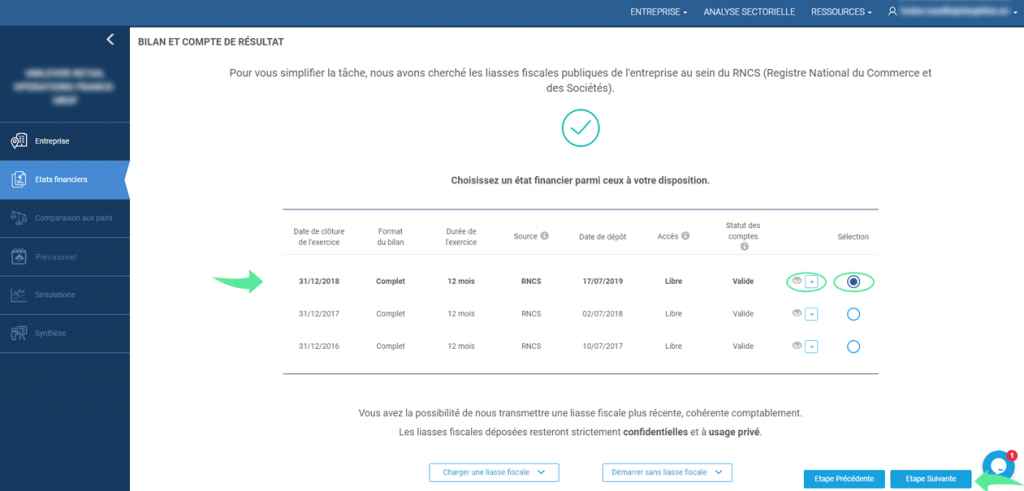
Il vous suffit alors de sélectionner le dernier exercice disponible et de passer à l’étape suivante.
Vous pouvez retrouver une vision synthétique dans le tableau ainsi que la version complète en cliquant sur Voir la liasse fiscale originale.
NOTE: Si vous avez à votre disposition des comptes plus récents que ceux disponibles, vous avez la possibilité de les déposer. Pour ce faire, lisez la procédure Charger des éléments financiers ci-dessous.
Nous vous invitons à cliquer sur les différents points d’informations pour avoir des explications détaillées sur la signification des éléments.
Cas de bilans non disponibles
Si l’entreprise a publié ses comptes de manière confidentielle, ses données ne sont pas disponibles. Vous avez alors la possibilité de les déposer en quelques clics ou de choisir de ne pas utiliser d’états financiers comme point de départ de vos projections.
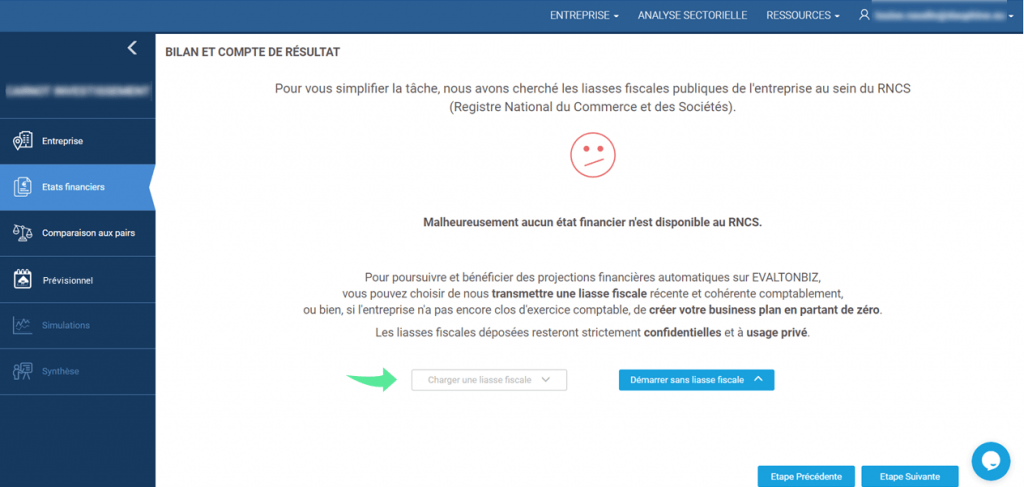
Charger des éléments financiers
Si vous avez à votre disposition les bilans de l’entreprise (les liasses fiscales) ou le fichier des écritures comptables (FEC), vous allez pouvoir les déposer dans l’application.
Voici comment faire pour charger vos éléments :
- Cliquez sur Charger des états financiers.
- Cliquez sur Sélectionnez le fichier.
- Choisissez alors le fichier correspondant (le FEC ou la liasse fiscale).
- Cliquez sur Envoyez.
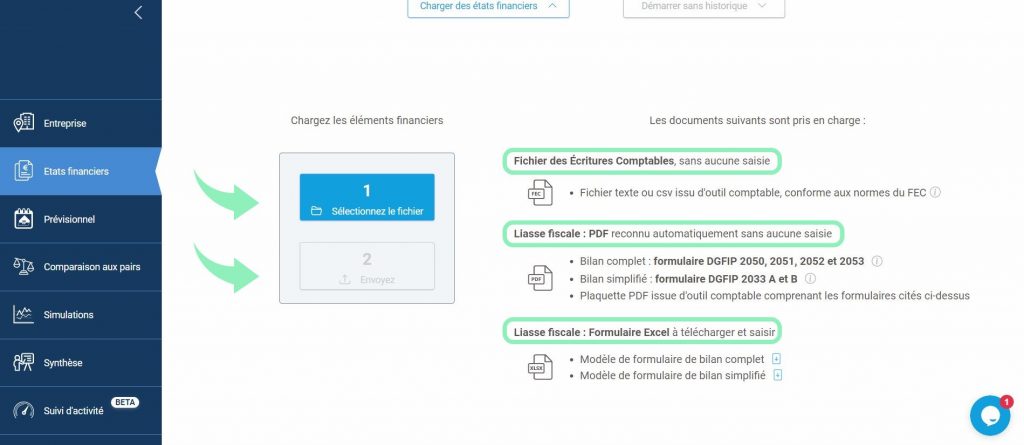
L’importation se fait automatiquement et vous trouverez une vision synthétique dans le tableau ainsi que la version complète en cliquant sur Voir la liasse fiscale originale.
- Sélectionnez la liasse et cliquez sur Étape suivante.
- Charger une liasse fiscale
Les formats de liasses pris en charge sont les suivants:
- Les liasses fiscales PDF au format formulaire CERFA DGFIP de bilan complet (référence 2050, 2051, 2052 et 2053) ou de bilan simplifié (référence 2033 A et B).
- Tout autre type de document PDF comme par exemple les plaquettes produites par les cabinets d’expertises comptables contenant ces mêmes formulaires.
- Les formulaires Excel préformatés mis à disposition sur l’application, à saisir manuellement.
NOTE : Lorsque vous serez à l’étape Prévisionnel, vous pouvez également retrouver votre liasse fiscale en cliquant sur l’année dans les tableaux de projections.
- 2. Charger un FEC
Pour être chargé correctement, le fichier FEC doit respecter les standard suivants :
- Respecter la convention de nommage :
Le fichier FEC doit être nommé : [SIREN sur 9 chiffres]FEC[Date de clôture au format AAAAMMJJ]
par exemple « 123456789FEC20181231.csv »
- Avoir un contenu conforme aux spécifications officielles du Fichier des Écritures Comptables
Il doit être un fichier texte ou csv issu d’outil comptable, conforme aux normes du FEC selon le bulletin officiel des Finances Publiques (https://bofip.impots.gouv.fr/bofip/9028-PGP.html/identifiant=BOI-CF-IOR-60-40-20-20170607)
Si le fichier ne charge pas, veuillez vous référer à l’article Cas d’erreur d’importation du FEC.
Démarrez sans éléments financiers
Si vous n’avez pas à votre disposition les éléments financiers, vous pouvez choisir de Démarrer sans liasse fiscale.
- Sélectionnez l’année de début de votre prévisionnel.
Vous pouvez soit choisir l’année en cours. Soit choisir l’année précédente pour démarrer le prévisionnel et utiliser l’année précédente pour saisir votre réalisé avec les blocs d’hypothèses.
Voir comment saisir les hypothèses.